
linux-基础命令
pwd查看当前所在路径
pwd 查看当前所在目录
cd切换路径
cd 切换目录
cd 返回当前用户目录和 cd ~ 命令相同
cd - 切换至上一步路径
mkdir创建目录
mkdir 目录名 创建目录
mkdir -p 目录名1/目录名2/... 递归方式创建目录
touch创建文件
touch 文件名 创建文件
cp复制
cp [选项] 源文件或目录目标文件或目录
- -f 强制复制,不提醒
- -i 复制,提醒
- -p 权限不变
- -r 复制目录时必须添加
rm删除
rm [选项] 文件或目录 删除文件
- -f 强制删除,不提醒
- -i 删除,提醒
- -r 删除目录时必须添加
mv移动或重命名
mv 源文件或目录目标文件或目录
源路径和目标路径相同时——重命名
ls显示当前目录的内容
ls [选项]
- -l 以列表形式显示
- -A 显示所有文件,包括隐藏文件或目录
- -d 显示目录属性,而不是内用
- -h 以人性化的方式显示单位
lsof
lsof 是一个命令行实用程序,用于列出有关由各种进程打开的文件的信息。在 unix 中,一切都是文件:管道、套接字、目录、设备等。因此,通过使用 lsof,您可以获得有关任何已打开文件的信息。
- -a:列出打开文件存在的进程;
- -c<进程名>:列出指定进程所打开的文件;
- -g:列出GID号进程详情;
- -d<文件号>:列出占用该文件号的进程;
- +d<目录>:列出目录下被打开的文件;
- +D<目录>:递归列出目录下被打开的文件;
- -n<目录>:列出使用网络链接的进程文件。
命令示例:
列出打开特定文件的进程
lsof /var/log/syslog
列出属于用户拥有的进程的所有打开文
lsof -u username
杀死属于特定用户的所有进程
lsof -t -u username`
列出所有网络连接
lsof -i
列出特定进程正在使用的所有网络文件
lsof -i -a -c ssh
列出正在侦听特定端口的进程
lsof -i :25
统计目录或者文件占用空间">du 统计目录或者文件占用空间
du [选项] 目录或者文件
- -a 统磁盘占用时包括所有文件或者目录
- -s 统计总大小
- -h 以人性化的方式显示单位
which查找用户执行命令的路径
which [命令]
find查找文件或者目录
find [查找范围] [条件表达式] find 查找路径选项文件名
- -size 文件大小 + - 表示文件大小 -size +1024k
- -user 按用户
- -type 按文件类型 文件f 目录d 块设备文件 b 字符c -type f
- -name 名字 *代表多个字符,?号表示一个字符
- -a 且 -o或 多个查找条件时使用
- -mtime<24小时数>:查找在指定时间曾被更改过的文件或目录 + - 表示文件修改天数
- -perm<权限数值>:查找符合指定的权限数值的文件或目录;其中 /ugo 表示分别对应文件属主、同组用户和其他用户+x 表示具有执行权限 find / -perm/ugo+x
> 输出结果">> 输出结果
把查找结果输出到benet文件中
Find / -name 123 > benet
cat查看小文件内容
more less查看大文件内容分页查看 全屏查看
More 只能向下翻页
Less 向上向下
wc统计文件
wc [选项]
- -l 统计行数
- -c 统计字节
- -w 统计单词个数
grep过滤文件内容
grep [选项] [条件] 文件 grep -v "^$" /etc/yum.config
- -i 忽略大小写
- -v 取反 "^$" 匹配空行
- -n 显示行号
gzip、bzip2 压缩、解压
Gzip [数值] 文件、目录 压缩
Gunzip 文件 或 gzip -d 文件 解压
Bzip2 同上
tar归档
tar [选型] 包名源文件或目录
Zcvf 打包 zxf 解包
- -C 解压时指定路径
- -f 表示归档文件
- -x 解开.tar格式
- -z 调用gzip程序进行压缩或解压
- -j 调用bzip2
- -v 输出详细信息
vim文件编辑
设置行数 :set nu
dd 删除光标所在行 #dd 从光标所在第#行开始删除末行模式下%d删除全部
yy 复制光标所在行 #yy 从光标所在第#行开始复制
P 粘贴行 粘贴位置光标以下
/ 查找字符 /字符 n向下查招 N向上查找
rpm安装
rpm [选项] 文件
- -q 显示已安装的软件
- -qa 显示以rpm方式安装的软件
- -qi [软件名] 显示指定软件详细信息
- -ql [软件名] 显示指定软件所生成文件
- -qf [目录或文件] 显示这个目录或文件有那个软件产生
- -qp 显示没有安装软件
- -qpa 显示以rpm方式安装的软件
- -qpi [软件名] 显示指定软件详细信息
- -qpl [软件名] 显示指定软件所生成文件
- -i 安装
- -e 卸载
- -U 升级软件,未安装,直接安装
- -F 升级软件,未安装,不安装
- -h 显示安装进度
- -v 显示详细信息
- --force 强制信息
- --nodeps 强制卸载
- --initdb 维护rpm数据库
- --import [文件] 导入公钥
make源码安装
1解压安装包
2配置进入解压目录
./configure --prefix=目录
3 make
4 make install
USERADD、USERDEL、USERMOD创建、删除、修改用户">USERADD、USERDEL、USERMOD创建、删除、修改用户
useradd [选项] 用户 添加用户
useradd tt
- -u 指定用户UID
- -d 指定用户宿主目录
- -e 指定用户账户的失效时间
- -g 指定用户的基本组可以使用GID
- -G 指定用户的附加组可以使用GID
- -M 不建立宿主目录
- -s 指定用户登录shell
userdel [选项] 用户 删除用户
userdel tt
- -r 删除用户所属目录
usermod [选项] 用户 修改用户属性
usermod -u 777 tt
- -u 指定用户UID
- -d 指定用户宿主目录
- -e 指定用户账户的失效时间
- -g 指定用户的基本组可以使用GID
- -G 指定用户的附加组可以使用GID
- -M 不建立宿主目录
- -s 指定用户登录shell
- -l 更改用户名称
- -L 锁定用户
- -U 解锁用户
Passwd修改用户密码
Passwd [选项] 用户设置用户密码
- -d 清空用户密码
- -l 锁定用户
- -S 查看用户状态
- -u 解锁用户
group组账号的管理
Groupadd [选项] 组名创建组
-g 指定组id
Gpasswd [选项] 用户组 增删组成员
-a 添加用户到组
-d 删除组成员
-M 同时添加多个成员到组
Groups 用户 查看用户的所属组
Groupdel 组 删除组
id 用户 查看用户的id
figer 用户 查看用户的登录属性
w 查看当前主机用户的登录情况
hmod修改文件或目录权限
Chmod [选项] nnn 文件或目录
-R 以递归的方式赋予属性
chown修改文件或目录的所属主或属组
Chown 属主:属组文件或目录
FDISK、MKFS、MOUNT创建分区,创建文件系统,挂载分区">FDISK、MKFS、MOUNT创建分区,创建文件系统,挂载分区
Fdisk -l 以列表形式显示本机磁盘
Fdisk 硬盘 进入硬盘
- -n 新建分区
- -p 显示磁盘和分区
- -t 修改分区ID xfs 83 Swap 82 LVM 8e NTFS 86
Mkfs -t 文件系统 分区 //设置分区文件系统
Mkswap 分区 //设置swap分区
Mkfs -t vfat -F 32 分区 或Mkfs.vfat -F 32 分区 //创建FAT32分区
MOUNT、UMOUNT 装载,卸载">MOUNT、UMOUNT 装载,卸载
Mount 选择硬盘目录
Umount 硬盘所挂载目录
vim /etc/fstab 设置分区自动挂载">vim /etc/fstab 设置分区自动挂载
DF 显示分区占用情况">DF 显示分区占用情况
df -hT 人性化显示分区占用情况
LVM机制">LVM机制
PV 物理卷 VG卷组 LV逻辑卷
| 功能 | 物理卷管理 | 卷组管理 | 逻辑卷管理 |
|---|---|---|---|
| Scan扫描 | pvscan | vgscan | lvscan |
| Create建立 | pvcreate | vgcreate | lvcreate |
| Display显示 | pvdisplay | vgdisplay | lvdisplay |
| Remove删除 | pvremove | vgremove | lvremove |
| Extend扩展 | vgextend | lvextend | |
| Reduce减少 | vgreduce | lvreduce |
Vgcreate 卷名 物理卷1,物理卷2..                                                                              //**创建卷组**

Lvcreate   -L 容量大小     -n 逻辑卷名     卷组名                                                         //**创建逻辑卷**

Lvextend -L   +大小 /dev/卷组名/逻辑卷                                                                                //**扩展逻辑卷**

Mount -o usrquota,grpquota  /dev/卷组名/逻辑卷目录                                                         //**队挂载逻辑分区添加配额功能**

Xfs_quota -x -c ‘limit -u/g bsoft=n bhard=n isoft=n ihard =n 用户或组’ 挂载点

                                     对用户/组设置磁盘容量,文件数

xfs_quota -x -c ‘report -abi’                                                                                                                      //**显示配额使用情况**

Dd 验证磁盘配额功能

在测试过程中,为了快速看到效果,可以使用dd转换工具。dd命令是一个设备转换和复制命令,分别使用"if="选项指定输入设备(或文件),"of="选项指定输出设备(或文件),"bs="选项指定读取数据块的大小,"count="指定读取数据块的数量。例如,以下操作可以向//mailbox目录下写入一个名为 ddtest,data的测试文件,大小为4MB(分四次读取,每次 1MB),复制来源为设备文件/dev/zero.

dd if=/dev/zero of=/mailbox/ddtest. data bs=1M count=4
Ps 查看系统进程">Ps 查看系统进程
常用组合 aux
ps aux
- -a 所有
- -u 以用户格式显示
- -x 当前用户所在终端进程
- -e 系统信息
- -l 以长格式显示
STAT 显示信息 S 休眠 R 运行 < 高优先
Top 进程动态显示">Top 进程动态显示
P安cpu排 M安内存排 N 按启动时间排 K默认杀掉第一进程
PGREP安终端、用户显示进程">PGREP安终端、用户显示进程
Pgrep -u [用户] 按用户查找
-t [终端] 安终端查找
& 操作符 放在命令最后,使命令挂起在后端">& 操作符 放在命令最后,使命令挂起在后端
job -l 查看后台挂起的进程
bg(后台进行)/fg(前台进行) 任务ID 使任务在前/后台运行
kill 结束进程
Kill -9 PID 强制结束任务
Killall -9 进程名 强制结束一类进程
pKill -u 用户 强制结束用户进程
-t 终端 强制结束终端进程
at时间 创建一次性任务
atq 查询执行任务
atrm 任务id 删除一次性任务
croutab创建周期任务
-e 编辑
-u 指定用户
-l 查看任务计划
-r 删除
所有 - 范围 ,间隔 */3 隔3天
* * * * * command
五个星号分别表示分钟、小时、日、月、周几,command 表示要执行的命令或脚本文件路径。
netstat 查看网络状态
Netstat [选项] 常用-anpt
- -a像是当前主机中所有活动的网信息
- -n以数字显示主机地址
- -t 查看TCP
- -u 查看UDP
- -p 显示网络简介相关联的进程号
ifconfig设置网络
临时修改网卡ip子网掩码

Ifconfig 网络接口名称 IP地址[/子网地码长度]

为网卡绑定虚拟接口

Ifconfig 网络接口名称:0 ip

永久修改网卡ip子网掩码
Vim /etc/sysconfig/network-scripts/ifcfg-*
		TYPE=Ethernet			# 类型
		BOOTPROTO=static			# 网络状态:静态(static)动态(dhcp)
		DEVICE=ens33			#网卡名称
		ONBOOT=yes			#开机自启
		IPADDR=192.168.4.11		#ip
		NETMASK=255.255.255.0		#掩码
		GATEWAY=192.168.4.1		#网关

打开和关闭网卡
Ifconfig 网卡 down/up 或者Ifdown/up 网卡                                                                //关/开网卡
lsblk 用于列出所有可用块设备的命令
lsblk
| 选项 | 含义 |
|---|---|
-d |
仅列出磁盘本身,并不会列出该磁盘的分区数据 |
-f |
同时列出该磁盘内的文件系统名称 |
-i |
使用 ASCII 的线段输出 |
-m |
同时输出该设备在 /dev 下面的权限数据(rwx 的数据) |
-p |
列出该设备的完整文件名 |
-t |
列出该磁盘设备的详细数据,包括磁盘伫列机制、预读写的数据量大小等 |

| 字段名称 | 字段含义 |
|---|---|
| NAME | 设备的文件名,省略 /dev 等前导目录 |
| MAJ:MIN | 主要:次要设备代码 |
| RM | 是否为可卸载设备,如光盘、USB 磁盘等 |
| SIZE | 容量 |
| RO | 是否为只读设备 |
| TYPE | 种类:磁盘(disk)、分区(partition) 、只读存储器(rom)(注意:这里可能是ROM或RAM的误写,通常ROM表示只读存储器,RAM表示随机存取存储器,但在lsblk中应该是表示分区类型) |
| MOUNTPOINT | 挂载点(注意:这里字段名称可能是一个拼写错误,应为MOUNTPOINT) |
| FSTYPE | 文件系统 |
| LABEL | 标签 |
| UUID | 全域单一识别码 |
blkid 单独显示磁盘的UUID
blkid

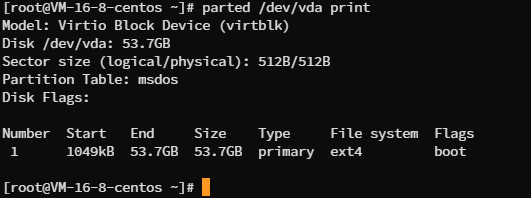
parted 用来列出磁盘的分区表类型以及分区信息
parted /dev/vda print
grep 命令查询
- 从
test.txt文件中查找出特定字符"the"所在位置
grep -n 'the' test.txt
- 从
test.txt文件中查找出特定字符"the"所在位置,不区分大小写
注意:在原始命令中,您使用了“the“(带有不必要的引号),这里我假设您是指“the”。
grep -in 'the' test.txt
- 查找不包含"the"字符的行
grep -vn 'the' test.txt
- 从
test.txt文件中查找出"shirt"与"short"这两个字符串,[io]”表示匹配“i”或者“o”
grep -n 'sh[io]rt' test.txt
- 查找包含重复单个字符"oo"
grep -n 'oo' test.txt
- 查找“oo”前面不是“w”的字符串
grep -n '^[^w]oo\|[^w]oo' test.txt
# 或者,如果你想要确保"oo"不是任何小写字母后面
grep -n '[^a-z]oo' test.txt
- 包含数字的行
grep -n '[0-9]' test.txt
- 查询以“the”字符串为行首的行
这实际上已经是默认的 grep 行为,但你可以明确指定:
grep -n '^the' test.txt
- 以小写字母开头的行
grep -n '^[a-z]' test.txt
- 查询不以字母开头的行
grep -n '^[^a-zA-Z]' test.txt
- 查找以某一特定字符结尾的行(例如
. 为特殊字符,需要转义)
grep -n '\.$' test.txt
- 查询空白行
grep -n '^$' test.txt
- 查找“w??d”的字符串,即共有四个字符,以w开头d结尾
grep -n 'w..d' test.txt
- 匹配含有多个o的字符串
grep -n 'ooo' test.txt # 这只是匹配至少3个'o'
- 查询以w开头d结尾,中间包含至少一个o的字符串
注意:这里不需要特定的 grep 选项,因为默认就是匹配任意字符。
grep -n 'wood' test.txt  # 这只是匹配"wood",而不是任意o
# 如果想要匹配至少一个o
grep -n 'wo*d' test.txt  # 这里'*'表示0个或多个'o'
grep -n 'wo\+d' test.txt  # 使用扩展正则表达式,+表示至少一个'o'
- 查询以w开头d结尾,中间的字符可有可无的字符串
grep -n 'w.*d' test.txt
- 查询任意数字所在行
(与第7点相同)
grep -n '[0-9]' test.txt
- 查询两个0的字符
使用基本正则表达式(BRE):
grep -n 'o\{2\}' test.txt
或者使用扩展正则表达式(ERE):
grep -En 'oo' test.txt
- 查询以w开头以d结尾,中间包含2~5个o的字符串
grep -n 'wo\{2,5\}d' test.txt
- 查询以w开头以d结尾,中间包含2以上0的字符串
grep -n 'wo\{2,\}d' test.txt
sed 文本解析
sed[选项] '操作' 参数
[选项]
- -e或--expression=:表示用指定命令或者脚本来处理输入的文本文件
- -f或--file=:表示用指定的脚本文件来处理输入的文本文件。
- -h或--help:显示帮助。
- -n、--quiet或silent:表示仅显示处理后的结果。
- -i:直接编辑文本文件
[操作]
- a:增加,在当前行下面增加一行指定内容。
- c:替换,将选定行替换为指定内容。
- d:删除,删除选定的行。
- i :插入,在选定行上面插入一行指定内容。
- p:打印,如果同时指定行,表示打印指定行:如果不指定行,则表示打印所有内容:如果有非打印字符,则以ASC码输出。其通常与“一n”选项一起使用。
- s:替换,替换指定字符。
- y:字符转换。
命令示例:
下面是您提供的 sed 命令的 Markdown 格式版本,以有序列表的形式展示:
-
输出所有内容,等同于
cat test.txtsed -n 'p' test.txt -
输出第3行
sed -n '3p' test.txt -
输出3~5行
sed -n '3,5p' test.txt -
输出所有奇数行
sed -n 'p;n' test.txt -
输出所有偶数行
sed -n 'n;p' test.txt -
输出第1~5行之间的奇数行(第1、3、5行)
sed -n '1,5{p;n}' test.txt -
输出第10行至文件尾之间的偶数行
sed -n '10,${n;p}' test.txt -
输出包含
the 的行sed -n '/the/p' test.txt -
输出从第4行至文末第一个包含
the 的行sed -n '4,/the/p' test.txt -
输出包含
the 的行所在的行号sed -n '/the/=' test.txt -
输出包含单词
wood 的行sed -n '/\<wood\>/p' test.txt -
输出以
PI 开头的行sed -n '/^PI/p' test.txt -
输出以数字结尾的行
sed -n '/[0-9]$/p' test.txt -
删除第3行(注意这里原始命令有错误,应使用管道
| 或先处理文件名)nl test.txt | sed '3d' # 或者直接处理文件 sed -i '3d' test.txt -
删除第3~5行
nl test.txt | sed '3,5d' # 或者直接处理文件 sed -i '3,5d' test.txt -
删除包含
cross 的行nl test.txt | sed '/cross/d' # 或者直接处理文件 sed -i '/cross/d' test.txt -
删除不包含
cross 的行nl test.txt | sed '/cross/!d' # 或者直接处理文件 sed -i '/cross/!d' test.txt -
删除以小写字母开头的行
sed '/^[a-z]/d' test.txt # 或者直接处理文件 sed -i '/^[a-z]/d' test.txt -
删除以
. 结尾的行sed '/\.$/d' test.txt # 或者直接处理文件 sed -i '/\.$/d' test.txt -
删除所有空行
sed '/^$/d' test.txt
# 或者直接处理文件
sed -i '/^$/d' test.txt
awk
awk包含几个特殊的内建变量
- FS:指定每行文本的字段分隔符,默认为空格或制表位。
- NF:当前处理的行的字段个数,
- NR:当前处理的行的行号(序数)。
- $0:当前处理的行的整行内容。
- $n:当前处理行的第n个字段(第n列)。
- FILENAME:被处理的文件名.
- RS:数据记录分隔,默认为n,即每行为一条记录。
命令示例:
- 输出所有内容,等同于
cat test.txt
awk '{print}' test.txt
- 这个命令尝试做同样的事情,但同样有错误:
# 正确的命令和第一个一样
awk '{print}' test.txt
- 输出第1~3行内容
awk 'NR==1,NR==3{print}' test.txt
# 但这个命令实际上只会输出第1行,因为NR==1,NR==3是一个范围表达式,它不会包括NR==3这一行。
# 要输出第1到第3行,可以使用:
awk 'NR>=1 && NR<=3{print}' test.txt
- 输出第1~3行内容(这个命令是正确的)
awk 'NR>=1 && NR<=3{print}' test.txt
- 输出第1行、第3行内容
awk 'NR==1 || NR==3{print}' test.txt
- 输出所有奇数行的内容
awk '(NR%2)==1{print}' test.txt
- 输出所有偶数行的内容
awk '(NR%2)==0{print}' test.txt
- 输出以root开头的行(在
/etc/passwd 文件中)
awk '/^root/{print}' /etc/passwd
- 输出以nologin结尾的行(在
/etc/passwd 文件中)
awk '/nologin$/{print}' /etc/passwd
- 统计以
/bin/bash 结尾的行数
awk '/\/bin\/bash$/{x++}; END {print x}' /etc/passwd
# 这个命令确实等同于 `grep -c "/bin/bash$" /etc/passwd`
- 统计以空行分隔的文本段落数(在
/etc/squid/squid.conf 文件中)
awk 'BEGIN{RS=""}; END{print NR}' /etc/squid/squid.conf
-
输出每行中(以空格或制表位分隔)的第3个字段:
awk '{print $3}' test.txt(这里不需要设置
FS(字段分隔符),因为默认就是空格或制表位。) -
输出每行中的第1、3个字段(假设字段由冒号分隔,比如
/etc/shadow 文件):awk -F: '{print $1,$3}' /etc/shadow(这里我们设置了字段分隔符为冒号
-F:。) -
输出密码为空的用户的
shadow 记录:awk -F: '$2 == "" {print}' /etc/shadow(这里我们检查第二个字段(密码字段)是否为空字符串。)
-
输出以冒号分隔且第7个字段中包含
/bash 的行的第1个字段(这里应该是/etc/passwd 文件):awk -F: '$7 ~ /bash/ {print $1}' /etc/passwd(这里我们检查第七个字段是否包含字符串
/bash。) -
输出包含8个字段且第1个字段中包含
nfs 的行的第1、2个字段(这里假设是/etc/services 文件):awk -F: 'NF==8 && $1 ~ /nfs/ {print $1,$2}' /etc/services(注意:
/etc/services 通常不是由冒号分隔的,但这里我们假设它是为了符合您的示例。如果它是其他分隔符,您需要更改-F 的值。) -
输出第7个字段既不为
/bin/bash 也不为/sbin/nologin 的所有行(这里应该是/etc/passwd 文件):awk -F: '$7 != "/bin/bash" && $7 != "/sbin/nologin" {print}' /etc/passwd(这里我们检查第七个字段是否不等于
/bin/bash 和/sbin/nologin。)
chattr 命令
chattr 用于改变文件或目录的扩展属性。
chattr [+-=AacDdiIjsSuStTu] [文件或目录]
选项:
-
+:添加指定的属性。 -
-:删除指定的属性。 -
=:设置指定的属性。
属性:
-
a:只能追加数据,不能删除或覆盖。 -
A:不要备份文件。 -
c:将文件或目录压缩后存储。 -
d:当目录被删除时,使它的内容也被删除。 -
D:用于目录,表示该目录的压缩状态将传递给新创建的子目录和文件。 -
i:不能修改文件(不能被删除、重命名、链接或写入)。 -
j:在数据写入之前尝试将数据存储在日志中。 -
s:在文件被删除时,将其内容归零(删除内容但不释放空间)。 -
S:如果文件被删除,它的块将被写入磁盘之前清除。 -
u:当文件被删除时,其内容将保存,直到文件系统的空间被其他文件占用。 -
t:禁用文件的尾部合并。 -
T:启用文件或目录的跟踪模式。 -
u:当文件被设置为不可变时,也设置其atime(访问时间)。
lsattr 命令
lsattr 用于列出文件或目录的扩展属性。
lsattr [文件或目录]
ldd 和 lsblk 是两个在 Linux 系统中常用的命令行工具,它们分别用于不同的目的。
ldd
ldd(List Dynamic Dependencies)命令用于显示一个可执行文件或共享库所依赖的动态链接库(shared libraries)。这对于理解程序如何在运行时加载和链接库文件非常有用。
命令格式:
ldd [options] file
示例:
ldd /bin/ls
这将显示 /bin/ls 命令所依赖的所有动态链接库,以及它们在文件系统中的位置。``
lsblk
lsblk(List Block Devices)命令用于列出系统中所有可用的块设备(如硬盘、分区、CD/DVD驱动器等),以及它们之间的层次结构。这对于查看磁盘和分区布局、检查设备名称和挂载状态非常有用。
命令格式:
lsblk [options] [device]
示例:
lsblk
这将列出系统中所有可用的块设备及其分区。
lsblk -f
这将显示设备的文件系统类型和挂载点。
lsblk /dev/sda
这将显示 /dev/sda 设备及其分区的详细信息。
blkid
blkid 是一个在 Linux 系统中用于定位和/或打印块设备属性的命令行工具。blkid 可以用来查询已挂载的文件系统或尚未挂载的设备的 UUID(Universally Unique Identifier,通用唯一识别码)和文件系统类型等信息。
基本用法
blkid [选项] [设备]
常用选项
-
-o: 指定输出格式。例如,-o list 会以列表的形式输出信息。 -
-U UUID: 通过 UUID 查找设备。 -
-L LABEL: 通过文件系统的标签(LABEL)查找设备。 -
-d: 显示设备名称。 -
-t TYPE: 只显示指定类型的文件系统。 -
-p: 显示设备路径而不是设备名称。
示例
- 列出所有块设备的 UUID 和文件系统类型
blkid
- 只显示
/dev/sda1 的信息
blkid /dev/sda1
- 以列表格式显示所有块设备的信息
blkid -o list
- 通过 UUID 查找设备
假设你知道一个 UUID 是 UUID="1234-ABCD",你可以这样查找对应的设备:
blkid -U 1234-ABCD
- 通过文件系统标签查找设备
假设你知道一个文件系统的标签是 MYLABEL,你可以这样查找对应的设备:
blkid -L MYLABEL
输出解释
blkid 的输出通常包含设备的名称(如 /dev/sda1)、UUID、文件系统类型(如 ext4)、以及可能的其他信息,如分区类型(如 GUID_PARTITION_SCHEME 或 DOS_PARTITION_SCHEME)和分区标签(如 msdos)